

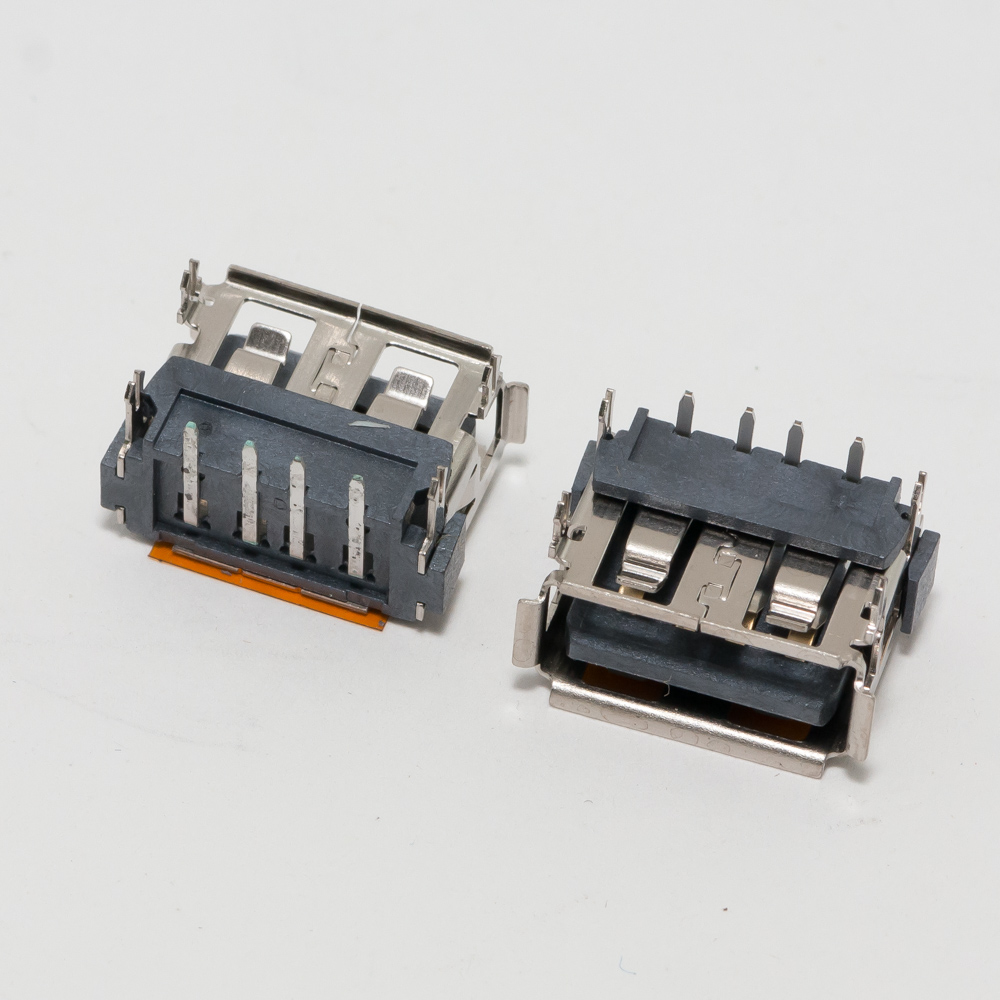
USB разъем для ноутбука 010
тел. +7(499)347-04-82
Описание USB разъем для ноутбука 010
Конечно, вот подробное описание, технические характеристики и информация о совместимости для разъема USB для ноутбука, обозначенного как 010 (типичный внутренний разъем для платы).
Важное предупреждение: Код "010" — это, скорее всего, внутренний заводской или логистический код конкретного производителя (OEM) и не является универсальным парт-номером. Для точной идентификации необходима визуальная сверка и знание модели ноутбука.
Описание
Разъем USB 010 — это внутренний разъем для пайки на материнскую плату (плату) ноутбука. Он предназначен для подключения внешних USB-портов, которые выносятся на боковую или заднюю панель корпуса. Обычно это порт типа USB Type-A.
- Тип: Гнездовой разъем для пайки на плату (female solder connector).
- Назначение: Обеспечивает физический интерфейс и подключение стандартного USB-порта ноутбука к системной логике материнской платы.
- Конструкция: Состоит из пластикового корпуса с контактными группами, экранированной металлической оболочки для защиты от помех и крепежных "усов" для фиксации в плате. К разъему подключается порт, который может быть частью отдельного модуля или интегрирован в корпус.
Технические характеристики (типовые для такого компонента)
- Стандарт USB: Обычно USB 2.0 (4 контакта) или USB 3.0 (9 контактов). Для USB 3.0 разъем часто синего цвета внутри. Версия зависит от модели ноутбука.
- Тип порта: USB Type-A (стандартный прямоугольный порт).
- Количество контактов: 4 pin (USB 2.0) или 9 pin (USB 3.0).
- Монтаж: Поверхностный монтаж (SMD) или сквозной монтаж (THT) на материнскую плату.
- Материал контактов: Фосфористая бронза с позолотой для лучшей проводимости и защиты от коррозии.
- Корпус: Пластик (PBT, LCP), металлическое экранирование.
- Рабочее напряжение: 5 В.
- Максимальный ток: 500 мА (USB 2.0) или 900 мА (USB 3.0).
Возможные парт-номера (P/N) и аналоги
Поскольку "010" — это внутренний код, вот список реальных универсальных парт-номеров от производителей разъемов, которые могут быть физически и электрически совместимы. Необходима визуальная сверка!
Для разъемов USB Type-A на плату:
-
Lotes (LEAHY):
USB-0549-A-S(USB 2.0, вертикальный)USB-0549-B-S(USB 2.0, горизонтальный)USB3-A-S-9P(USB 3.0)
-
Amphenol / FCI:
67910-4100(USB 2.0, серия 67910)USB3100-XX-XXXX(различные варианты USB 3.0)
-
Molex:
47642-0001(USB 2.0)47346-0001(USB 3.0, 9 pin)
-
Foxconn:
292-4P-XXX(различные модификации USB 2.0)
Как найти точный номер:
- На корпусе разъема часто нанесен логотип производителя (Lotes, Foxconn и т.д.) и более полный номер.
- Ищите маркировку на пластике или металле, например,
LOTES 0549илиFCI 67910.
Совместимые модели ноутбуков (примеры)
Разъем с кодом 010 мог использоваться в ноутбуках различных брендов, которые заказывали платы у одного OEM-производителя. Это очень распространенный компонент.
- HP / Compaq: Многие модели серий Pavilion, ProBook, EliteBook, G-series.
- Lenovo: Ноутбуки серий IdeaPad (например, 320, 520), некоторые модели ThinkPad (E, L series).
- Dell: Модели серий Inspiron (N-Series, 3000, 5000), Vostro.
- Acer: Серии Aspire (E5, E15, F5), Extensa.
- ASUS: Серии X, K, F.
- Toshiba / Dynabook: Серии Satellite, Tecra.
Критически важно: Совместимость определяется не моделью ноутбука, а моделью материнской платы (Mainboard) внутри него. Две одинаковые модели ноутбуков, но с разными ревизиями плат, могут иметь разные разъемы.
Рекомендации по поиску и замене
- Идентификация: Сфотографируйте разъем крупным планом. Сравните с фотографиями разъемов по универсальным парт-номерам, указанным выше.
- Поиск на маркетплейсах: Ищите не по коду "010", а по:
- "USB port for [модель вашего ноутбука] motherboard"
- "USB socket 9 pin laptop" (или 4 pin)
- Универсальным номерам (например,
LOTES 0549).
- Пайка: Замена требует навыков микроскопической пайки. Неправильная установка может привести к короткому замыканию и выходу из строя материнской платы. Рекомендуется обратиться в сервисный центр.
Вывод: Код USB 010 — это ориентир для внутреннего использования. Для успешной покупки и замены необходимо определить производителя разъема и его точный типоразмер, либо искать комплектующий, привязанный к конкретной модели материнской платы вашего ноутбука.